
Photoshop er et godt program. Det gør bare ikke automatisk et abonnement til en god idé.
Hvis du kun åbner det for at rette en grafisk fil, beskære et billede eller ændre lidt tekst en gang imellem, kan et gratis alternativ være rigeligt. Spørgsmålet er, hvilke opgaver du skal løse, og om du allerede har filer, du skal arbejde videre med.
Her er fem muligheder, som løser ret forskellige behov.
Hvilket gratis Photoshop-alternativ passer til dig?
| Program | Godt udgangspunkt til | Hvor bruger du det? |
|---|---|---|
| Photopea | Åbne og rette PSD-filer | I browseren |
| GIMP | Fotoredigering og billedmanipulation | Windows, macOS og Linux |
| PhotoCraft | En Photoshop-lignende arbejdsform | Windows, macOS og Linux |
| Krita | Tegning og illustration | Windows, macOS og Linux |
| Paint.NET | Hurtige billedrettelser med lag | Windows |
Har du en PSD-fil, der skal rettes nu, ville jeg starte med Photopea. Vil du have et etableret program installeret på computeren til flere slags billedopgaver, er GIMP et oplagt sted at begynde.
Photopea til Photoshop-filer uden installation
Hvis du nogensinde har siddet med en PSD-fil uden adgang til Photoshop, bør du kende Photopea.
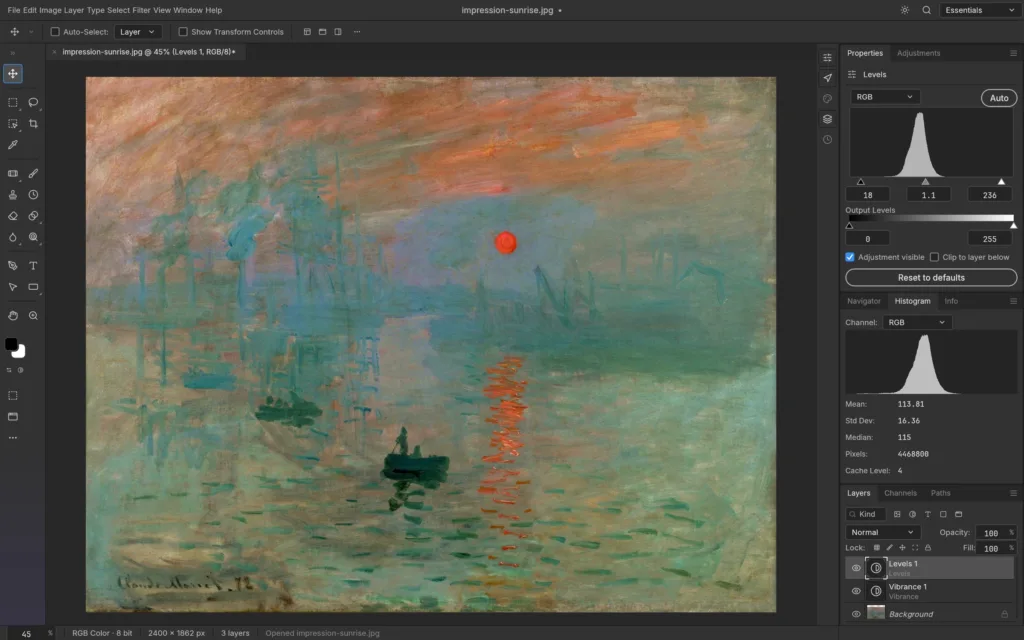
Programmet kører direkte i browseren og har en brugerflade, som Photoshop-brugere vil kunne genkende. Her er lag, masker, justeringslag, filtre og tekstværktøjer. Photopea bruger PSD som sit primære arbejdsformat og kan både åbne og gemme Photoshop-filer.
Det gør det især interessant, hvis du skal ændre tekst eller billeder i en eksisterende skabelon uden først at installere et nyt program.
Gratisudgaven viser annoncer. Der findes også Premium, som blandt andet fjerner dem, men almindelig billedredigering kræver ikke et betalt abonnement.
PSD-understøttelse er dog ikke en garanti for, at enhver avanceret Photoshop-fil ser ens ud eller kan redigeres præcis som før. Kontrollér især tekst, effekter og lag, når filen skal videre til andre.
Photopea er mit første bud til dig, der lejlighedsvis skal åbne og rette Photoshop-filer.
GIMP til bred billedredigering på computeren
GIMP er et etableret, gratis open source-program til Windows, macOS og Linux.
Det kan bruges til blandt andet retouchering, farvejustering, billedmanipulation og arbejde med lag og masker. Hvis du vil have et egentligt billedredigeringsprogram installeret på computeren, er det værd at bruge lidt tid på.
Til gengæld skal du ikke forvente, at brugerfladen og arbejdsgangene er identiske med Photoshop. GIMP har sin egen logik, og det kræver lidt tilvænning, hvis du har brugt Adobes program i mange år.
GIMPs eget arbejdsformat hedder XCF. Det er her, du gemmer en arbejdsfil med programmets redigerbare indhold. Når billedet skal bruges på en hjemmeside eller sendes videre som eksempelvis JPEG eller PNG, eksporterer du det.
GIMP er et godt udgangspunkt til dig, der vil lære et gratis program til mange forskellige billedopgaver. Det er mindre oplagt, hvis hele formålet er at fortsætte en fælles Photoshop-arbejdsgang uden ændringer.
PhotoCraft til en genkendelig Photoshop-oplevelse
PhotoCraft er en del af ArtCraft, som bygger gratis alternativer til en række kreative programmer.
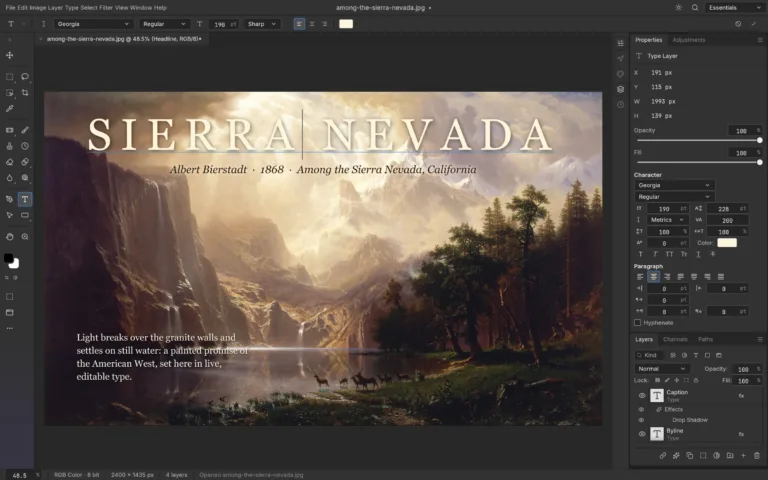
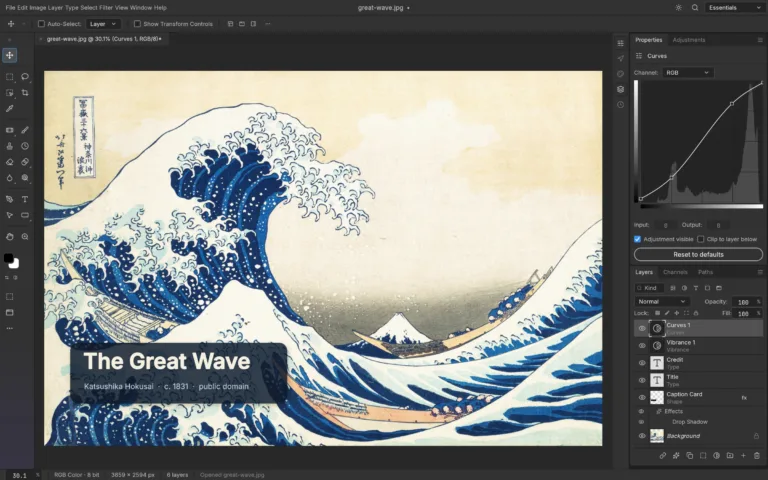
Hvor GIMP går sine egne veje, forsøger PhotoCraft bevidst at gøre overgangen fra Photoshop genkendelig. Her er lag, masker, tekstværktøjer, justeringslag og pensler, og programmet kan åbne og gemme PSD- og PSB-filer.
Det er open source, skrevet i Rust og findes blandt andet til Windows, macOS og Linux.
PhotoCraft er stadig i en tidlig alpha-version. Udviklerne understreger selv, at det endnu ikke er en erstatning for Photoshop til dagligt professionelt arbejde. Blandt de kendte begrænsninger er avanceret typografi, plugins og generative AI-funktioner.
Jeg har selv prøvet PhotoCraft og synes, den genkendelige arbejdsform gør det interessant. Men til vigtige opgaver ville jeg først afprøve det med kopier af de filer, jeg faktisk skal arbejde med.
Du kan læse mere om baggrunden i vores feature om ArtCraft og AI's udfordring af Adobe.
Krita til tegning, illustration og pensler
Krita bliver ofte nævnt som et Photoshop-alternativ, men programmets styrke ligger især i digital tegning, illustration og maling.
Du får blandt andet forskellige penseltyper, lag, tegnestøtte og stabilisering af penselstrøg. Det er særligt relevant, hvis du arbejder med en tegneplade eller hellere vil skabe en illustration end rette et produktfoto.
Programmet kan også bruges til billedopgaver og understøtter PSD-filer. Kritas egen dokumentation anbefaler dog andre formater, når det er muligt. Til en arbejdsfil i Krita er det derfor fornuftigt at bruge programmets eget KRA-format frem for at regne med, at alt overlever en tur frem og tilbage gennem Photoshop.
Krita er gratis og open source. Du kan hente det til Windows, macOS og Linux fra den officielle hjemmeside. Der findes også betalte butiksversioner, som støtter udviklingen; det betyder ikke, at den almindelige download er en prøveversion.
Hvis du primært tegner, ville jeg kigge på Krita før et program, der først og fremmest prøver at ligne Photoshop.
Paint.NET til hurtige billedopgaver på Windows
Nogle gange skal man bare beskære et billede, ændre størrelse, rette farver eller arbejde med et par lag. Her er Paint.NET værd at kende.
Programmet er lavet til Windows og kombinerer en forholdsvis overskuelig brugerflade med lag, effekter, markeringer og grundlæggende billedredigering. Det er et fornuftigt sted at starte, hvis Paint er for begrænset, og et større redigeringsprogram føles som for meget til opgaven.
Paint.NETs eget format til billeder med lag hedder PDN. Det er også værd at holde adskilt fra en almindelig JPEG- eller PNG-fil, hvor du typisk gemmer det færdige billede.
Du kan hente Paint.NET gratis fra den officielle hjemmeside. Microsoft Store-versionen er betalt og er en anden måde at støtte programmet på.
Jeg ville vælge Paint.NET til hurtige rettelser på Windows og se mod Photopea, hvis opgaven især handler om Photoshop-filer.
Kan et gratis program erstatte Photoshop i dit arbejde?
Det afhænger af, hvad du skal aflevere.
Til billeder på en hjemmeside, grafik til sociale medier og mange almindelige rettelser kan et gratis program være nok. Arbejder du med fælles PSD-filer, plugins, avancerede effekter eller bestemte krav til farver og print, skal overgangen undersøges mere grundigt.
Prøv et af dine egne projekter fra start til slut. Åbn filen, lav de ændringer, du plejer, gem en redigerbar kopi og eksportér det færdige billede. Skal en anden arbejde videre, så kontrollér også filen i det program, vedkommende bruger.
Gem originalen imens.
Kilder: Photopea produktside, GIMP produktside, PhotoCraft produktside, Krita produktside, Paint.NET produktside.
Aktører i artiklen
[…] vores guide til gratis Photoshop-alternativer, hvis du vil sammenligne PhotoCraft med Photopea, GIMP, Krita og […]
[…] Læs også: Gratis alternativ til Photoshop – 5 gode programmer til forskellige behov […]